목차
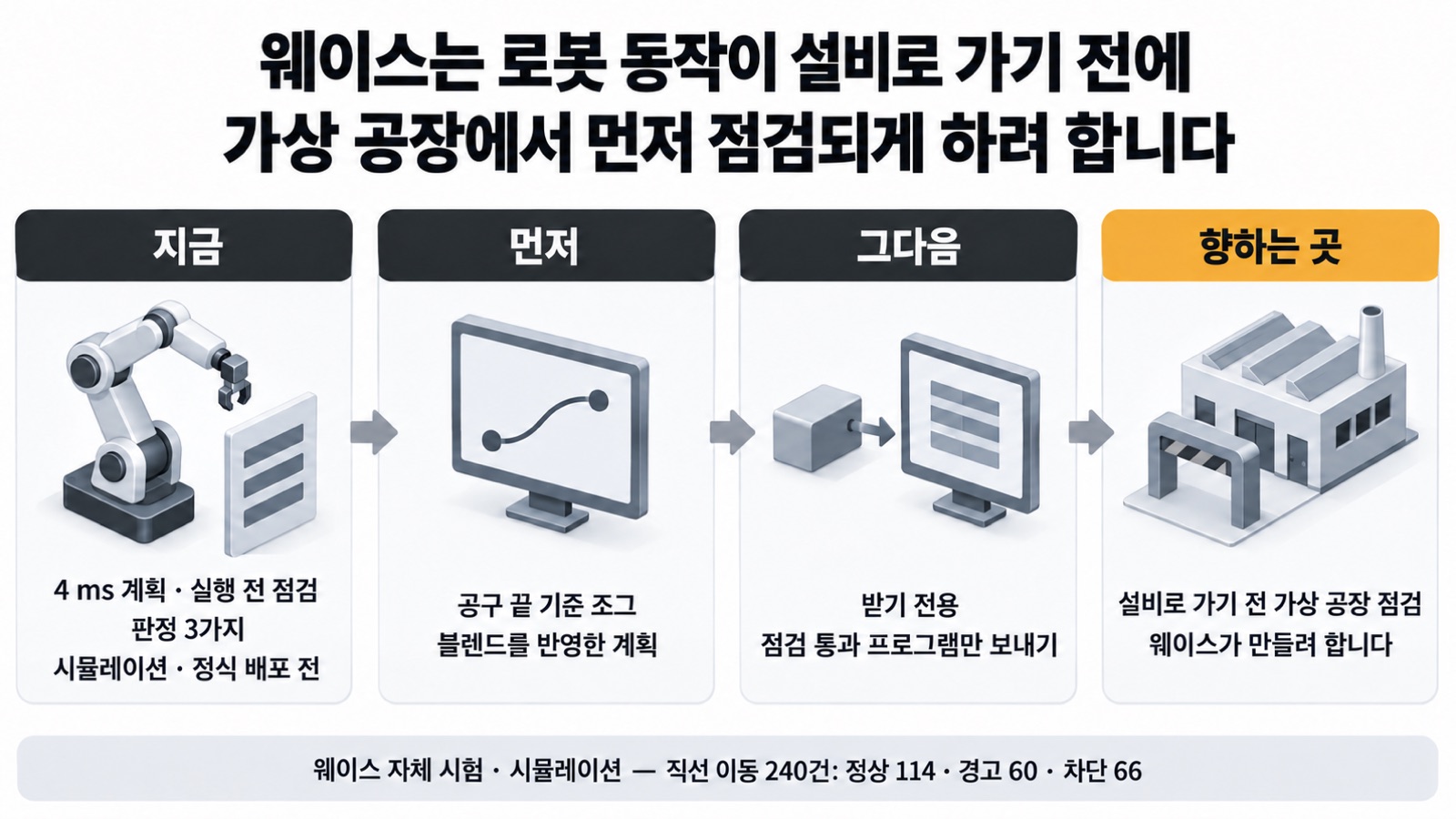
- 웨이스가 향하는 곳은 로봇 동작이 설비로 가기 전에 가상 공장에서 먼저 점검되는 공장입니다
- 로봇 교시 화면은 지금 동작 단계 목록, 3D, 조그, 속도 그래프를 한 화면에 둡니다
- 웨이스는 로봇 동작을 4 ms 고정 간격으로 미리 계산해 두고, 재생할 때는 그 값을 읽습니다
- 로봇 교시 화면은 재생 전에 관절 값과 속도를 점검하고, 차단이 하나라도 있으면 재생하지 않습니다
- 웨이스의 자체 시험에서 직선 이동 240건 가운데 66건이 차단으로 나왔습니다
- 웨이스가 먼저 만들 것은 공구 끝 기준 조그와 블렌드를 반영한 계획입니다
- 웨이스는 그다음에 외부와 값을 주고받는 연결 기능을 받기 전용부터 만듭니다
- 웨이스는 로봇 교시 화면에서 하지 않을 것 3가지를 함께 정했습니다
- 함께 읽어보세요
산업용 6관절 로봇 12종에 직선 이동을 20개씩, 모두 240건 계획했더니 정상은 114건이었습니다. 60건에는 경고가 붙었고 66건은 차단됐습니다. 웨이스가 개발 중인 로봇 교시 화면의 계획 · 점검 계산으로 자체 시험한 값이고, 실물 로봇이 아니라 시뮬레이션에서 나온 결과입니다. 이 화면은 로봇 동작을 재생한 뒤가 아니라 재생하기 전에 막힐 단계를 알려 줍니다.
제조 AI 운영체제 VEXPLOR를 만드는 웨이스는 로봇 동작도 AI의 명령처럼 설비로 가기 전에 가상 공장에서 먼저 점검되게 하려 합니다. 네이티브 3D 공장 시뮬레이터 VEXPLOR Vision 2에 추가한 로봇 교시 화면이 그 첫 판입니다. 교시는 로봇이 지나갈 자세와 순서를 하나씩 정해 저장하는 작업입니다. 이 글에는 웨이스가 향하는 곳, 로봇 교시 화면의 지금 위치, 먼저 만들 것, 그다음에 만들 것, 하지 않을 것을 차례로 적었습니다.
▶ 영상 보기(유튜브): VEXPLOR Vision 2 로봇 교시 화면 — 개발 중 화면 · 시뮬레이션(51초 · 자막)
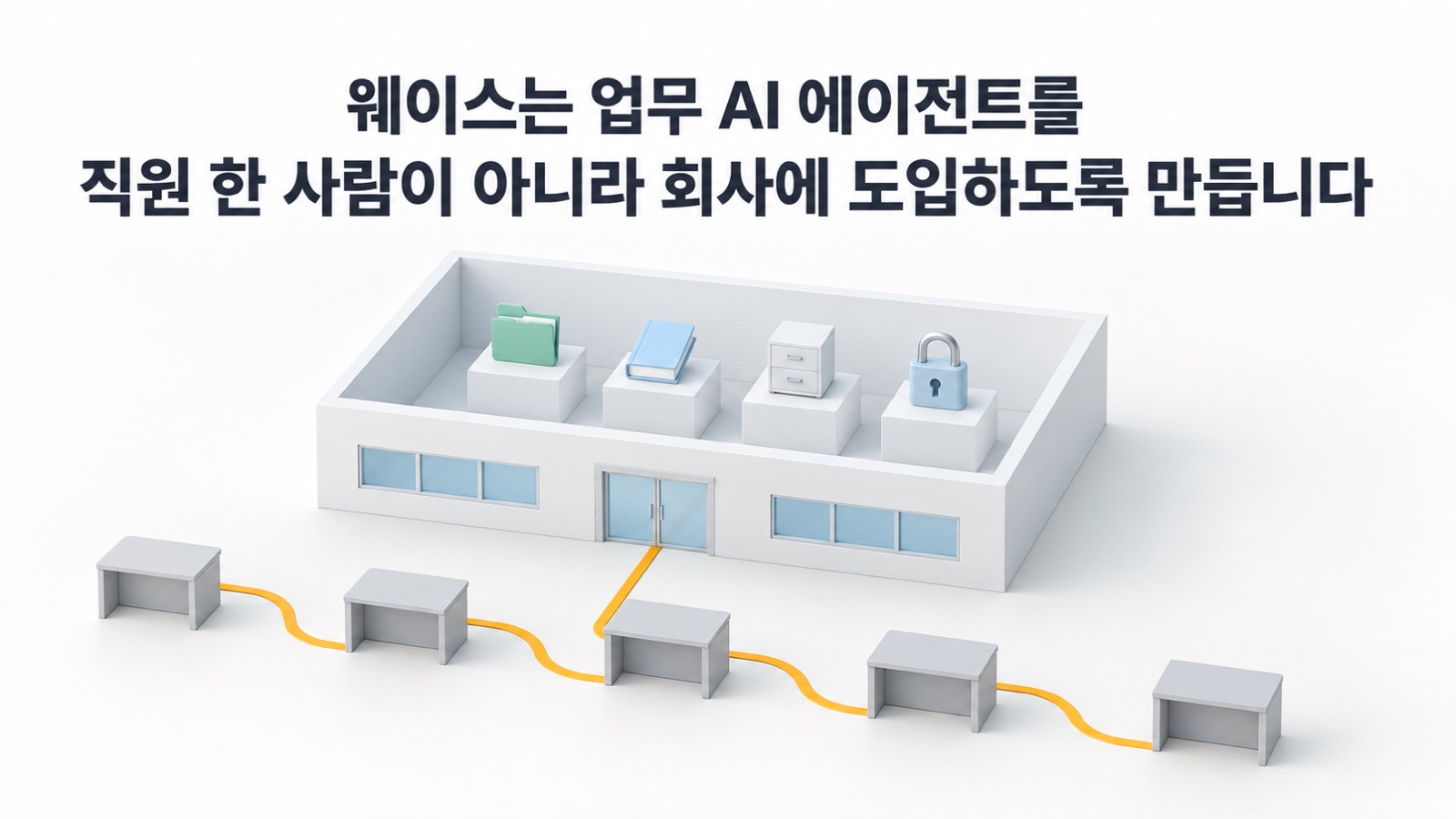
웨이스가 향하는 곳은 로봇 동작이 설비로 가기 전에 가상 공장에서 먼저 점검되는 공장입니다
웨이스가 그리는 공장에서 AI의 명령은 가상 공장에서 먼저 실행되고, 기준을 통과한 명령만 PLC로 갑니다. 이 방향은 AI의 판단을 PLC로 보내기 전에 가상 공장에서 먼저 실행하려는 이유를 적은 글에 정리했습니다.
웨이스는 로봇 동작 프로그램에도 같은 순서를 적용하려 합니다. 기술자가 교시한 프로그램은 먼저 전체가 계산되고, 계산된 궤적은 점검을 받고, 점검을 통과한 프로그램만 다음 단계로 갑니다. 로봇 교시 화면은 지금 이 순서 가운데 계산과 점검을 합니다. 화면 밖으로 프로그램을 보내는 부분은 아직 만들지 않았습니다.
로봇 교시 화면은 지금 동작 단계 목록, 3D, 조그, 속도 그래프를 한 화면에 둡니다
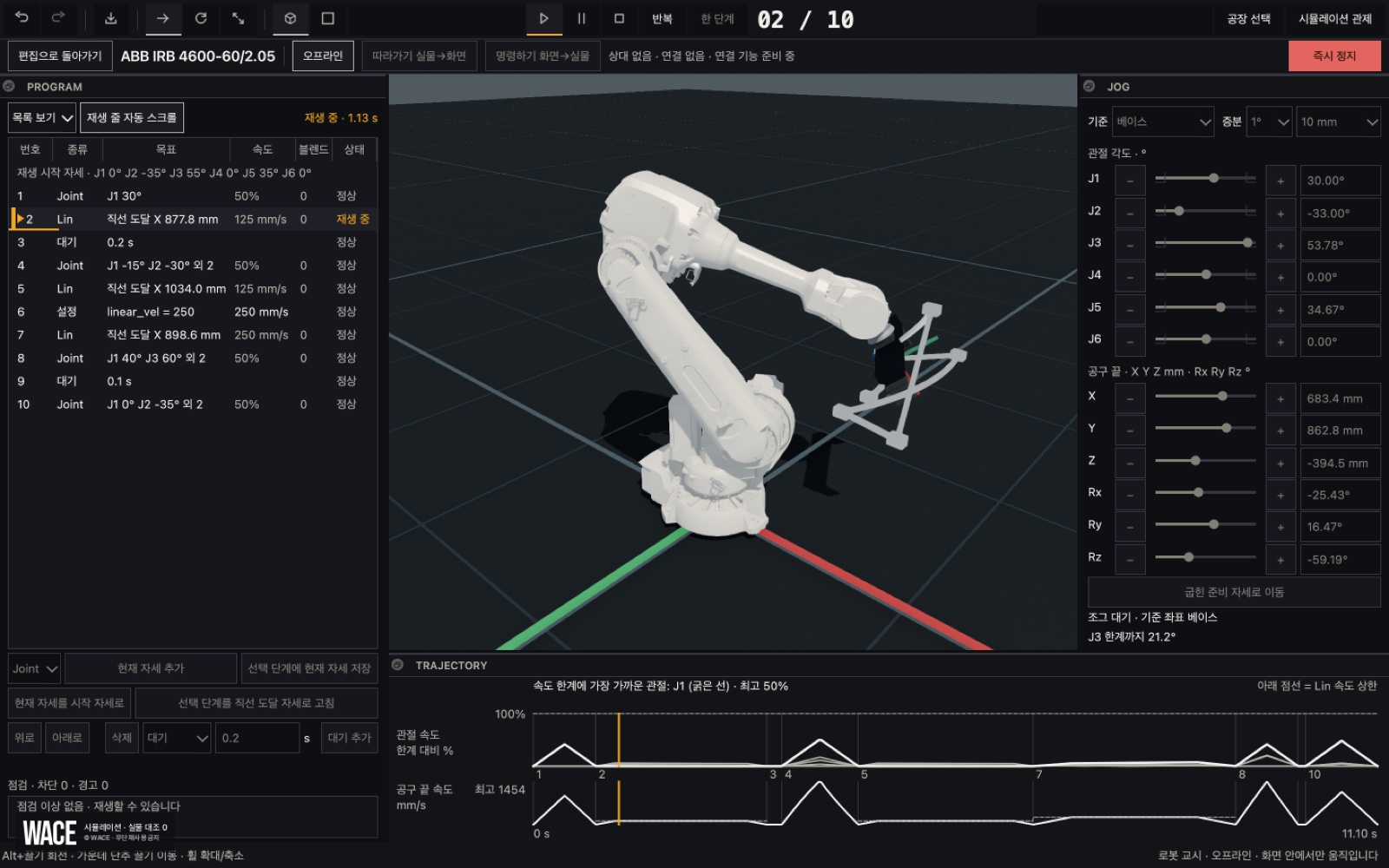
기술자는 로봇 교시 화면 하나에서 단계를 적고, 로봇 자세를 맞추고, 속도를 확인합니다. 화면은 5개 부분으로 나뉩니다.
왼쪽 동작 단계 목록 — 로봇이 할 일을 번호 순서대로 적습니다. 단계마다 종류, 목표, 속도, 상태가 한 줄에 나옵니다.
가운데 3D — 로봇이 지금 어떤 자세인지 보여 줍니다.
오른쪽 조그 — 로봇을 조금씩 움직여 자세를 맞추는 조작부입니다. 관절 6개와 공구 끝 좌표 6개를 따로 움직입니다.
아래 속도 그래프 — 단계마다 관절 속도가 한계의 몇 %인지, 공구 끝 속도가 얼마인지 그립니다. 속도 한계에 가장 가까운 관절은 굵은 선으로 표시합니다.
맨 위 띠 — 연결 상태와 즉시 정지 버튼이 있습니다.
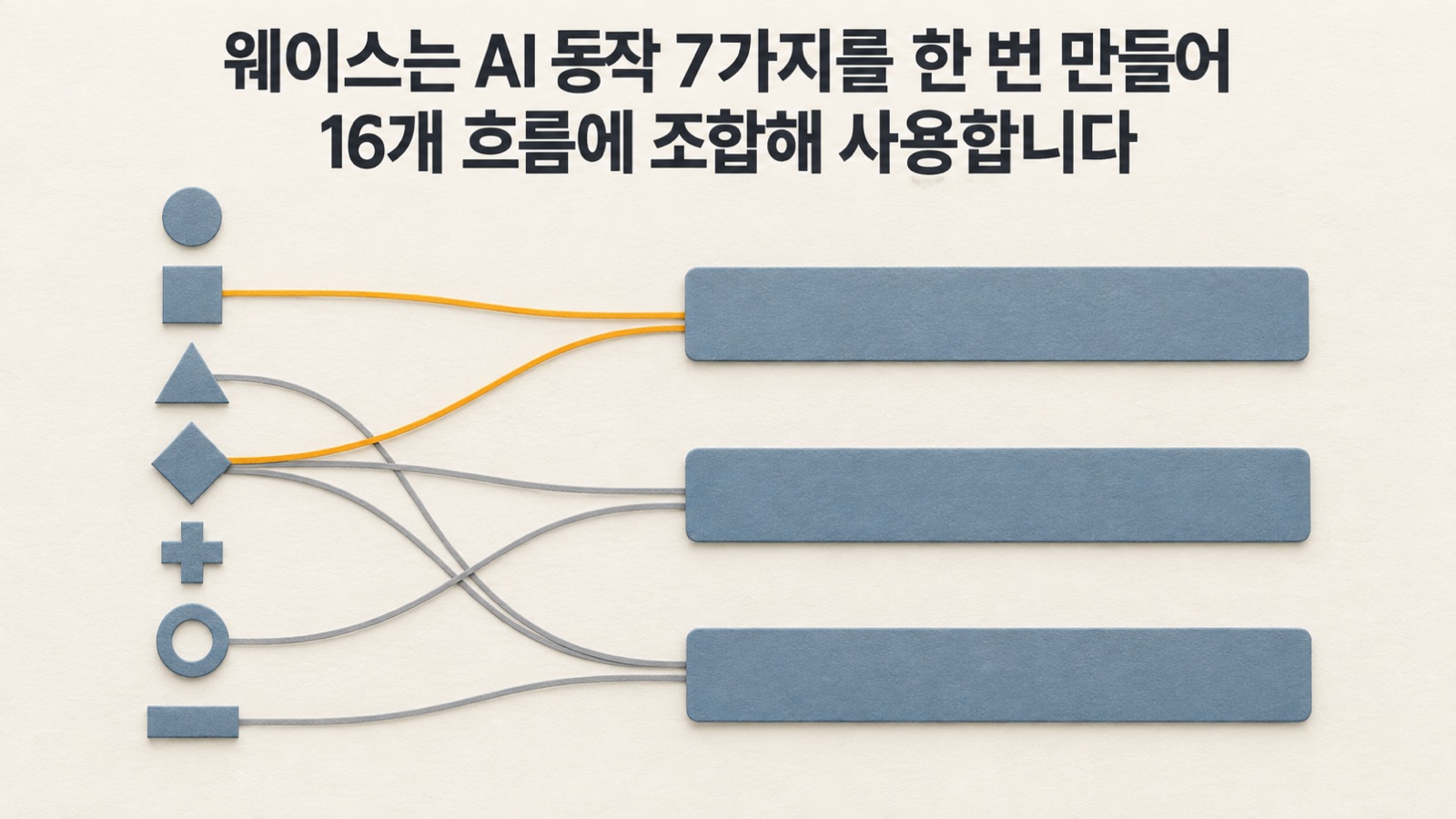
동작 프로그램에 넣을 수 있는 단계는 7종입니다.
구분 | 단계 | 종류 수 |
|---|---|---|
이동 | 관절 이동 · 직선 이동 | 2종 |
멈춤 | 대기 · 일시정지 | 2종 |
값 바꾸기 | 설정 | 1종 |
신호 | 신호 대기 · 신호 출력 | 2종 |
웨이스는 로봇 동작을 4 ms 고정 간격으로 미리 계산해 두고, 재생할 때는 그 값을 읽습니다
로봇 교시 화면은 재생 버튼을 누른 뒤에 궤적을 계산하지 않습니다. 프로그램 전체를 4 ms 고정 간격으로 미리 계산해 표본으로 저장하고, 재생할 때는 지금 시각에 맞는 표본을 찾아 로봇 자세로 보여 줍니다.
같은 프로그램은 언제나 같은 궤적을 내야 합니다. 화면이 그려지는 속도에 맞춰 자세를 조금씩 전진시키면 같은 프로그램도 실행할 때마다 궤적이 달라질 수 있습니다. 고정 간격으로 미리 계산해 두면 저장, 재생, 점검이 모두 같은 궤적을 봅니다. 그래서 점검에서 정상으로 나온 궤적과 화면에서 재생되는 궤적이 같습니다.
웨이스는 로봇 한 기종의 10단계 프로그램으로 이 계획을 시험했습니다.
항목 | 값 | 조건 |
|---|---|---|
프로그램 길이 | 10단계 | 로봇 한 기종 |
직선 구간 길이 | 623 · 921 · 1,085 mm | 직선 이동 3개 |
직선에서 벗어난 최대값 | 0.00006 mm | 시뮬레이션 계산값 |
2번 계획한 결과 | 동일 | 같은 프로그램 |
이 0.00006 mm는 웨이스의 계획 계산이 직선에서 얼마나 벗어났는지를 나타낸 값이지, 실물 로봇의 정밀도가 아닙니다.
로봇 교시 화면은 재생 전에 관절 값과 속도를 점검하고, 차단이 하나라도 있으면 재생하지 않습니다
미리 계산한 표본이 있어 로봇 교시 화면은 재생 전에 프로그램 전체를 점검할 수 있습니다. 점검 항목과 기준은 다음과 같습니다.
점검 항목 | 보는 것 | 수치 기준 |
|---|---|---|
관절 한계 | 관절 각도가 범위 안인가 | 관절마다 한계값 |
관절 속도 | 한계 대비 관절 속도 | 100% 초과 차단·90% 초과 경고 |
관절 가속도 | 설정값 대비 가속도 | 설정값 초과 경고 |
풀이 실패 | 자세 풀이가 나오는가 | 풀이가 없으면 해당 |
직선 이탈 | 직선에서 벗어난 거리 | 0.1 mm 초과 경고 |
특이점 근처 | 조작성 지표 | 0.02 미만 경고 |
끝 관절 값 불일치 | 도착 값과 교시 값 차이 | 0.01도 초과 차단 |
풀이 실패는 「도달 범위 밖」과 나뉜 항목이고, 목표가 도달 범위 안에 있는데도 자세 풀이가 나오지 않는 경우입니다.
관절 속도 비교에는 반올림 차이를 넘기는 여유가 있어 한계의 100%로 계획한 이동은 차단되지 않습니다. 관절 이동 240건을 따로 시험하면 관절 속도가 한계의 최대 1.0000000000001563배로 계산되고, 여유가 없는 비교는 그 가운데 219건을 차단합니다. 이 시험은 첫 문단과 아래 표의 직선 이동 240건과는 다른 시험입니다. 기술자가 한계까지 쓰겠다고 정한 이동이 계산 오차 때문에 막히지 않도록 웨이스는 이 여유를 둡니다.
관절 속도와 끝 관절 값을 따로 점검하는 이유는 공구 끝만 보면 드러나지 않는 구간이 있기 때문입니다. 직선 이동이 특이점 근처를 지나면 공구 끝 속도는 그대로인데 특정 관절의 속도가 한계를 크게 넘습니다. 공구 끝이 목표에 도착해도 관절 값이 교시한 값과 다른 경우도 있습니다. 로봇 시뮬레이터가 이 두 가지를 어떻게 계산하는지는 로봇 시뮬레이터가 실행 전 점검에서 미리 계산하는 것을 적은 글에 수치와 함께 정리했습니다.
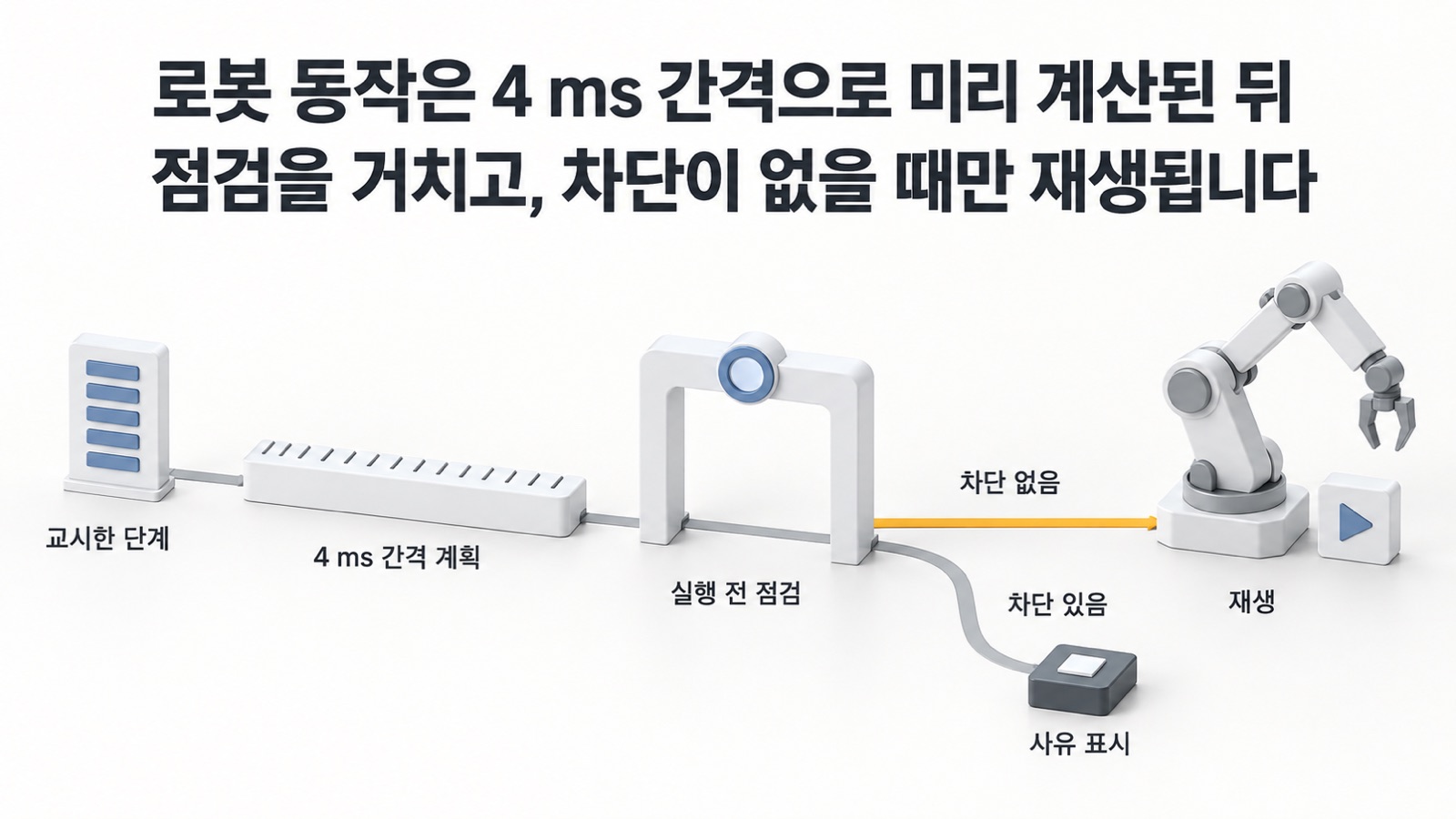
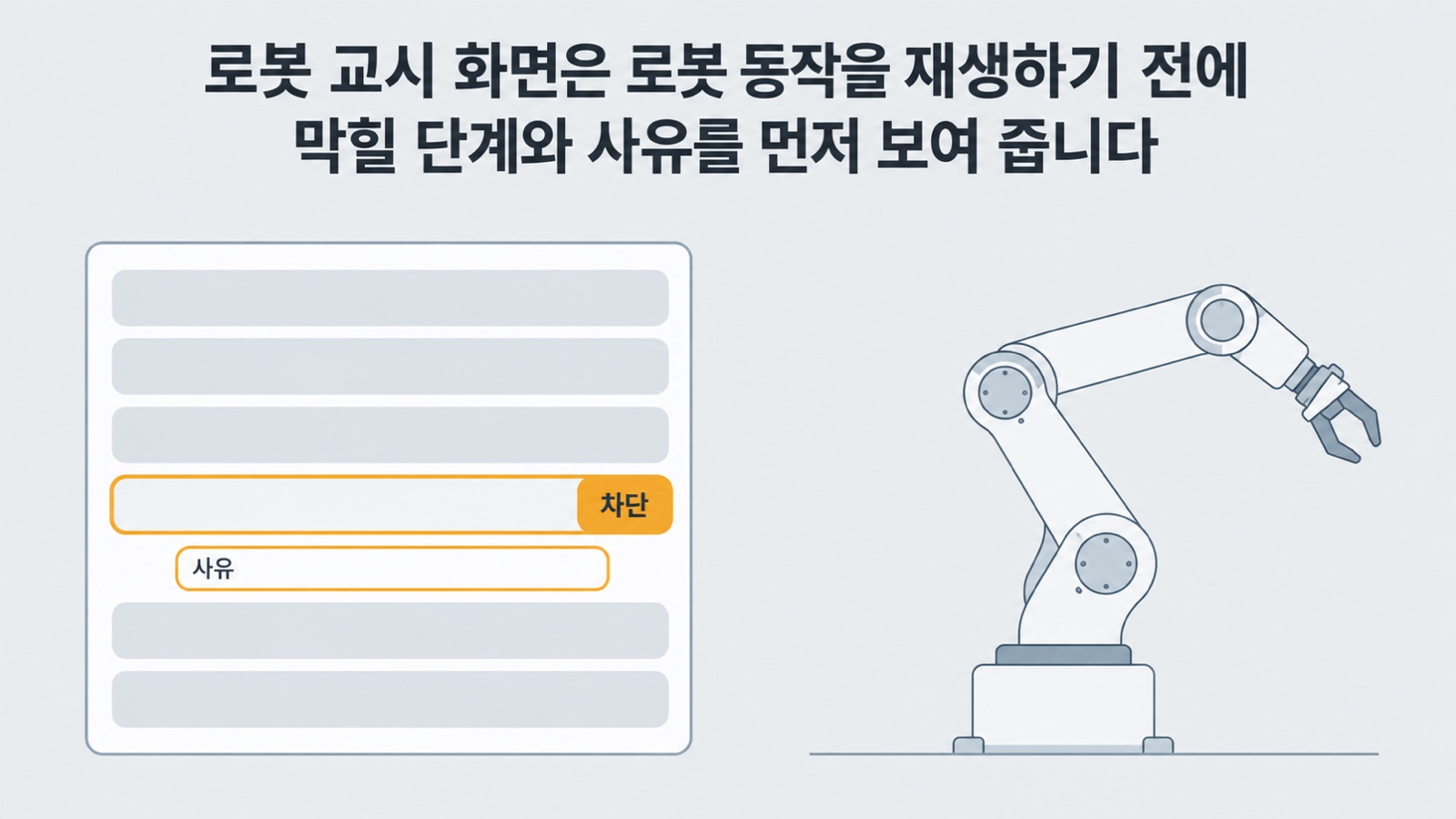
판정은 정상, 경고, 차단 3가지입니다. 차단이 하나라도 있으면 로봇 교시 화면은 프로그램을 재생하지 않고, 차단된 단계 바로 아래에 사유를 적어 보여 줍니다.
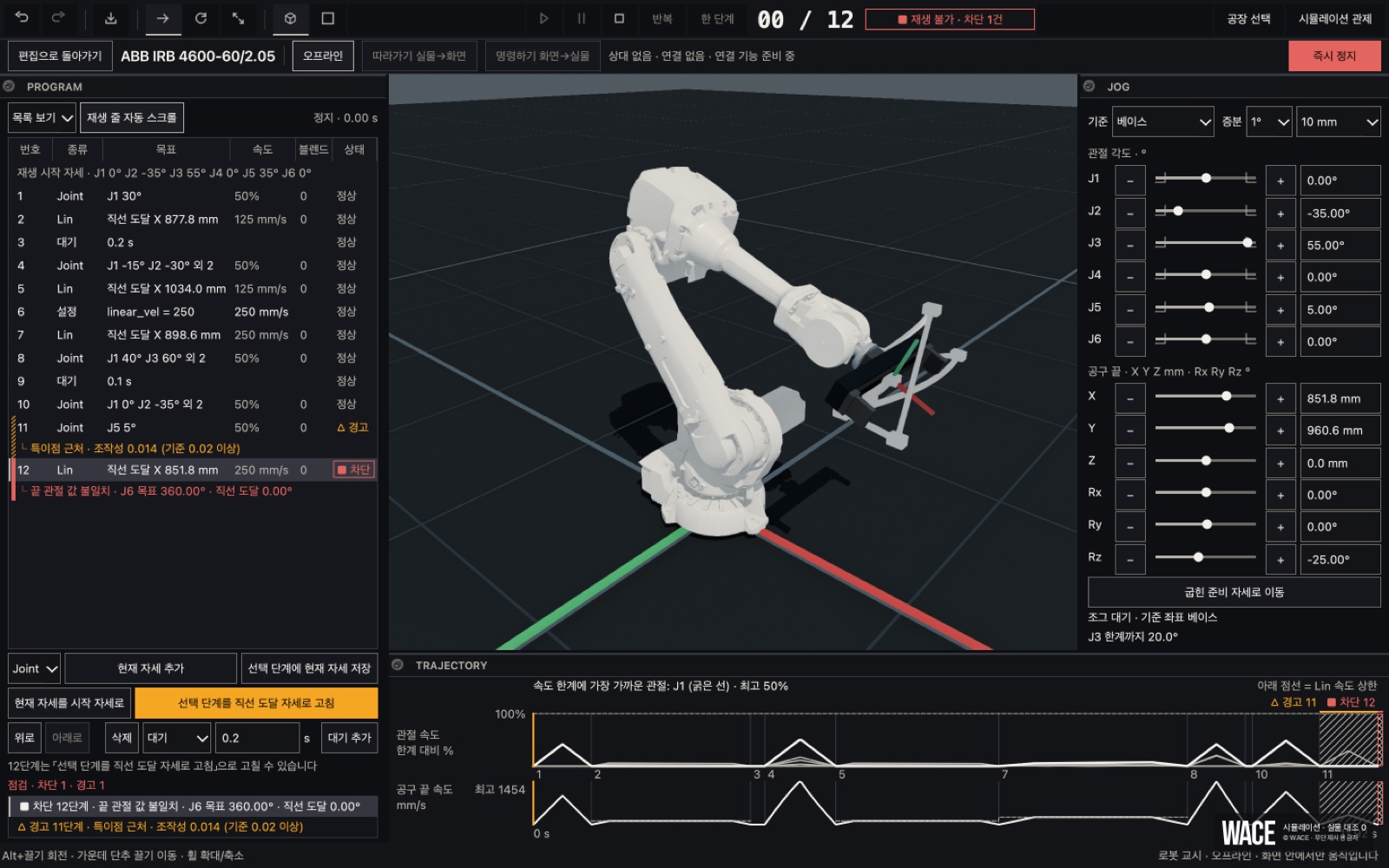
차단은 화면의 4곳에 함께 나옵니다.
단계 목록 — 차단된 단계의 상태 칸에 「차단」이 붙고, 그 줄 바로 아래에 사유가 한 줄로 나옵니다. 캡처에서는 「끝 관절 값 불일치」와 함께 목표 값과 실제 값이 적혀 있습니다.
위쪽 재생 버튼 옆 — 「재생 불가」와 차단 건수가 나옵니다.
아래 점검 목록 — 차단과 경고가 단계 번호, 사유와 함께 한 줄씩 나옵니다.
속도 그래프 — 차단되거나 경고가 붙은 단계의 구간에 표식이 붙습니다.
기술자는 목록에서 사유를 읽고, 그 단계의 목표 자세를 고친 뒤 다시 점검합니다. 웨이스는 로봇 교시 화면을 시각, 내용, 사용자 3가지 관점으로 따로 검수합니다. 내용 검수와 사용자 검수가 모두 첫째로 지적한 것이 차단 사유의 표시였고, 그래서 사유는 차단된 단계 바로 아래에 나옵니다.
웨이스의 자체 시험에서 직선 이동 240건 가운데 66건이 차단으로 나왔습니다
웨이스는 산업용 6관절 로봇 12종에 직선 이동을 20개씩 계획하고 판정을 셌습니다.
판정 | 건수 | 비율 |
|---|---|---|
정상 | 114건 | 47.5% |
경고 | 60건 | 25.0% |
차단 | 66건 | 27.5% |
합계 | 240건 | 100% |
차단은 대부분 끝 관절 값 불일치였습니다. 240건 가운데 계획 자체가 풀리지 않은 것은 13건이고, 기종별로는 0건에서 6건 사이였습니다. 이 표는 로봇의 성능을 비교한 값이 아니고, 직선을 다르게 고르면 건수도 달라집니다. 웨이스는 이 표에서 직선 이동 4건에 1건 넘게 재생 전에 차단 판정이 나왔다는 것을 확인했습니다.
웨이스는 검수 지적을 반영하기 전 판을 넣은 뒤 VEXPLOR Vision 2의 전체 회귀 시험 265개 가운데 263개를 실행했고 258개가 통과했습니다. 통과하지 못한 5개는 과거 시험 자료 파일이 없어 입력을 여는 자리에서 끝난 시험이고, 교시 화면 변경 때문으로 보이는 실패는 없었습니다.
지금 위치에는 다음 조건이 붙습니다.
수치는 모두 시뮬레이션 값입니다. 실물 로봇이나 실물 제어기와 대조한 결과는 없습니다.
지금 되는 것은 화면 안에서 재생하는 것입니다. 외부와 값을 주고받는 연결 기능은 만들지 않았습니다.
로봇 12종의 기구 치수는 제조사 공칭값과 대조하지 않았습니다.
블렌드는 값만 저장합니다. 블렌드는 모서리를 둥글게 지나가는 설정이고, 지금 계획은 로봇이 점마다 정지하는 것으로 계산합니다.
로봇 교시 화면은 개발 브랜치에 있고 정식 배포 전입니다.
웨이스가 먼저 만들 것은 공구 끝 기준 조그와 블렌드를 반영한 계획입니다
웨이스가 로봇 교시 화면에서 먼저 만들 것은 2가지입니다.
공구 끝 기준 조그 — 지금 조그는 로봇 베이스를 기준으로 움직입니다. 웨이스는 공구 끝을 기준으로 움직이는 조그를 더합니다.
블렌드를 반영한 계획 — 저장만 해 둔 블렌드 값을 4 ms 계획에 넣어, 로봇이 모서리를 둥글게 지나가는 궤적도 재생 전에 점검되게 합니다.
웨이스는 그다음에 외부와 값을 주고받는 연결 기능을 받기 전용부터 만듭니다
웨이스는 연결 기능을 2단계로 만듭니다.
받기 전용 — 연결한 상대가 돌려준 값을 로봇 교시 화면이 3D로 그립니다. 연결이 끊기면 화면은 「끊김」으로 바뀌고, 마지막으로 받은 값을 현재 값처럼 그리지 않습니다.
점검을 통과한 프로그램만 보내기 — 보내기는 받기와 따로 전환하는 기능으로 만듭니다. 로봇 교시 화면은 점검을 통과한 프로그램만 보내고, 시작 자세가 상대와 다르면 보내지 않습니다.
연결 기능까지 만들어지면 로봇 동작 프로그램은 계산, 점검, 보내기 순서를 모두 거칩니다. 이 순서는 AI의 명령이 가상 공장을 먼저 지나 PLC로 가는 순서와 같습니다.
웨이스는 로봇 교시 화면에서 하지 않을 것 3가지를 함께 정했습니다
화면의 궤적 그대로 설비가 움직인다고 약속하지 않습니다. 제조사 제어기의 궤적 계산은 공개돼 있지 않습니다. 웨이스가 약속하는 것은 교시점과 순서, 그리고 실행 전 점검 결과입니다.
PC가 실물 로봇에 목표값을 주기적으로 흘려보내는 방식은 만들지 않습니다.
차단된 프로그램을 경고만 띄우고 보내는 일은 없습니다. 점검에서 차단이 하나라도 나온 프로그램은 보내지 않습니다.
웨이스가 만들려는 공장에서는 로봇 동작도 AI의 명령처럼 설비로 가기 전에 가상 공장에서 먼저 점검되고, 점검을 통과한 프로그램만 다음 단계로 갑니다. VEXPLOR Vision 2의 로봇 교시 화면은 그 점검의 첫 판입니다.
WACE(웨이스)는 공장이 스스로 판단하고 멈추지 않게 하는 제조 AI 운영체제 VEXPLOR를 만드는 회사다.
함께 읽어보세요
이 글이 도움이 되셨다면 공유해 주세요
태그
작성자
새 글이 올라오면 메일로 알려드립니다
제조 현장에서 확인한 것들을 기록합니다. 새 글이 올라오면 보내 드리고, 언제든 해지할 수 있습니다.
우리 공장은 지금 어느 단계일까요?
제조 AI 성숙도 자가진단 — 회사 정보 없이 10문항이면 됩니다.
이 문제를 실제 현장에서 풀고 있습니다
인지·판단·실행을 한 라인에서 잇는 구축 방식을 정부과제 실증 기록과 함께 정리해 두었습니다.